Back-up maken van je website
Het maken van een back-up van je website is cruciaal omdat het je beschermt tegen gegevensverlies door technische fouten of andere onverwachte problemen. In deze handleiding wordt stap voor stap uitgelegd hoe je een back-up kunt maken van je website. Belangrijk om te vermelden: Naast (onderstaande) handmatige back-ups worden er ook automatische back-ups gemaakt van de hele website + mail tot 7 dagen terug. Onderstaande (handmatige) back-ups zijn alleen van de website.
Benodigdheden:
- Inloggegevens DirectAdmin. Weet je deze niet? Stuur ons een mail.
- Internetverbinding.
- Webbrowser (Chrome, Edge, Firefox).
Stappenplan
Stap 1:
Ga naar de URL die je van ons hebt ontvangen voor DirectAdmin en log in met je gebruikersnaam en wachtwoord. Weet je deze niet? Neem contact met ons op. Let op: deze inloggegevens zijn niet hetzelfde als die van WordPress.
Stap 2:
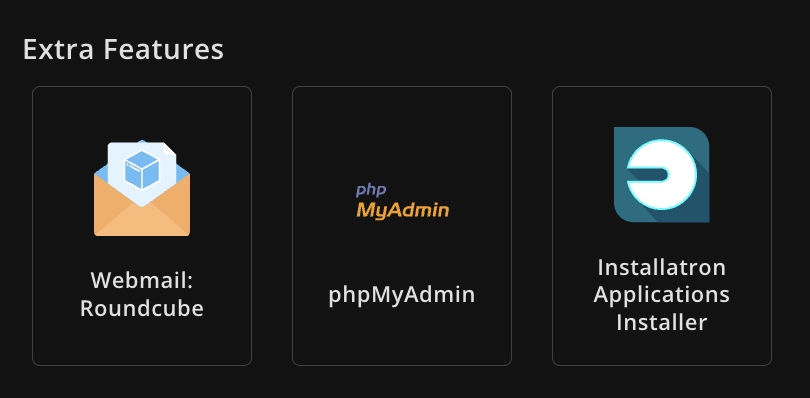
Scroll naar beneden en klik op de knop: “Installatron Applications Installer”.
Stap 3:
Op de volgende pagina verschijnen er iconen bij de WordPress-installatie. Klik op de pijl die naar rechts wijst om een back-up te maken. Dit is het derde icoon hieronder.

Stap 4:
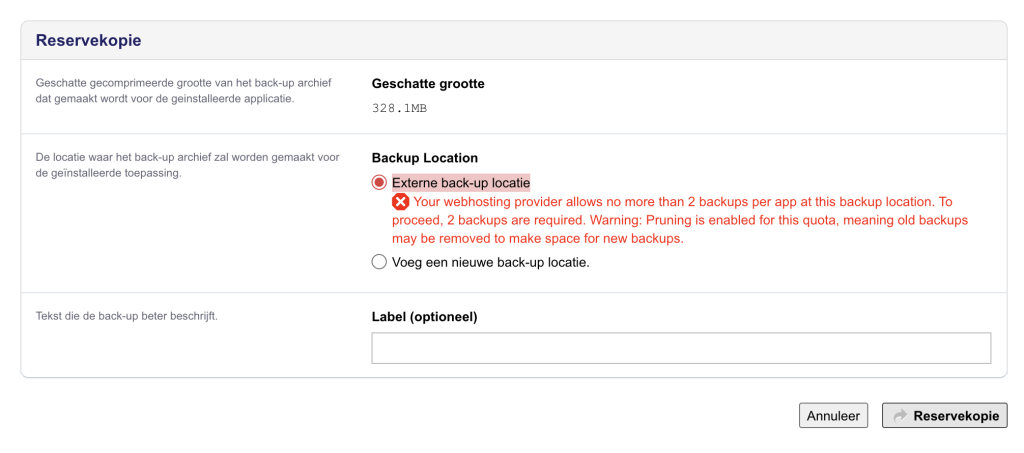
Zorg dat ”Externe back-up locatie” is aangevinkt of dat je zelf een back-up locatie toevoegt. Op de “Externe back-up locatie” geldt een limiet van 2 back-ups. Wanneer je een nieuwe back-up maakt en er zijn al twee back-ups, wordt de oudste back-up automatisch verwijderd.
Stap 5:
Klik vervolgens op de knop ‘Reservekopie’.
Stap 6:
De back-up wordt nu gemaakt. Een moment geduld. Wacht tot de back-up is afgerond.

Stap 7:
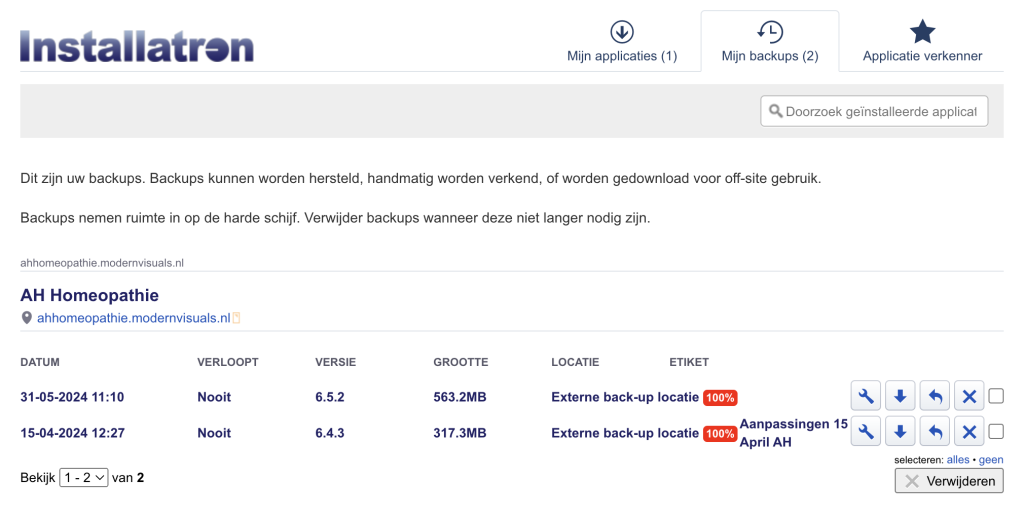
Zodra de back-up is afgerond kan je controleren bij “Mijn back-ups” of de back-up is voltooid.
Gefeliciteerd! Je hebt succesvol een back-up van je website gemaakt. Als je nog vragen hebt, laat het ons dan weten. Bij eventuele foutmeldingen kun je ons ook een bericht sturen.
Het maken van een back-up van je website is cruciaal omdat het je beschermt tegen gegevensverlies door technische fouten of andere onverwachte problemen. In deze handleiding wordt stap voor stap uitgelegd hoe je een back-up kunt maken van je website. Belangrijk om te vermelden: Naast (onderstaande) handmatige back-ups worden er ook automatische back-ups gemaakt van de hele website + mail tot 7 dagen terug. Onderstaande (handmatige) back-ups zijn alleen van de website.
Benodigdheden:
- Inloggegevens DirectAdmin. Weet je deze niet? Stuur ons een mail.
- Internetverbinding.
- Webbrowser (Chrome, Edge, Firefox).
Stappenplan
Stap 1:
Ga naar de URL die je van ons hebt ontvangen voor DirectAdmin en log in met je gebruikersnaam en wachtwoord. Weet je deze niet? Neem contact met ons op. Let op: deze inloggegevens zijn niet hetzelfde als die van WordPress.
Stap 2:
Scroll naar beneden en klik op de knop: “Installatron Applications Installer”.
Stap 3:
Op de volgende pagina verschijnen er iconen bij de WordPress-installatie. Klik op de pijl die naar rechts wijst om een back-up te maken. Dit is het derde icoon hieronder.
Stap 4:
Zorg dat ”Externe back-up locatie” is aangevinkt of dat je zelf een back-up locatie toevoegt. Op de “Externe back-up locatie” geldt een limiet van 2 back-ups. Wanneer je een nieuwe back-up maakt en er zijn al twee back-ups, wordt de oudste back-up automatisch verwijderd.
Stap 5:
Klik vervolgens op de knop ‘Reservekopie’.
Stap 6:
De back-up wordt nu gemaakt. Een moment geduld. Wacht tot de back-up is afgerond.
Stap 7:
Zodra de back-up is afgerond kan je controleren bij “Mijn back-ups” of de back-up is voltooid.
Gefeliciteerd! Je hebt succesvol een back-up van je website gemaakt. Als je nog vragen hebt, laat het ons dan weten. Bij eventuele foutmeldingen kun je ons ook een bericht sturen.