Bestellingen beheren in WooCommerce
In deze handleiding leggen wij je uit hoe je bestellingen kunt beheren in WooCommerce. We leggen onder andere uit hoe jij PostNL-labels kunt afdrukken en hoe je facturen bekijkt. Lees snel verder.
Stappenplan
Stap 1:
Log in bij WordPress. Bekijk deze handleiding voor een uitleg over hoe je moet inloggen in WordPress.
Stap 2:
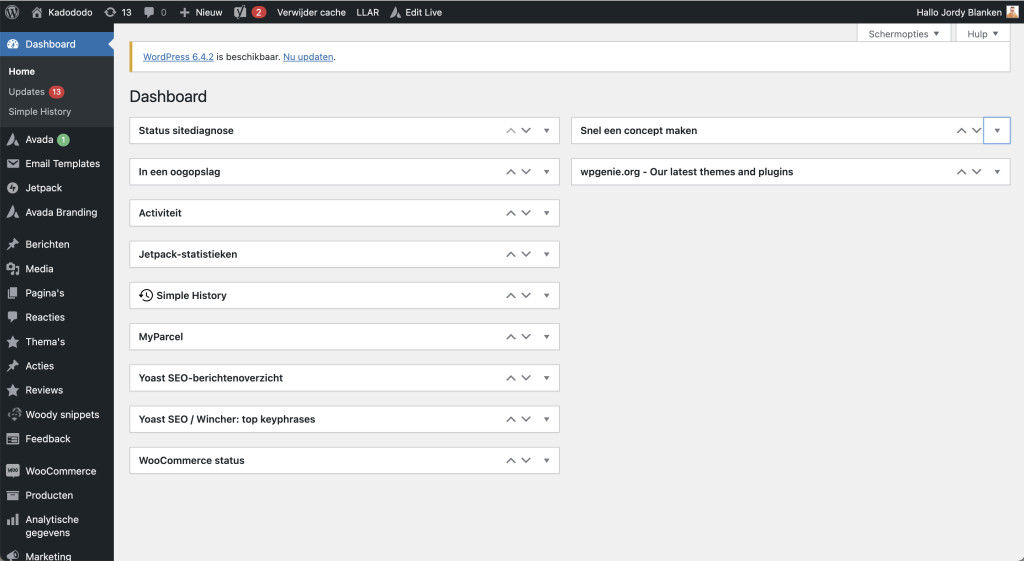
Je komt nu op het WordPress-dashboard terecht. Dit noemen wij ”de achterkant” van je website. De ‘voorkant’ is wat je bezoekers te zien krijgen. In ‘de achterkant’ wordt de website beheert.
Stap 3:
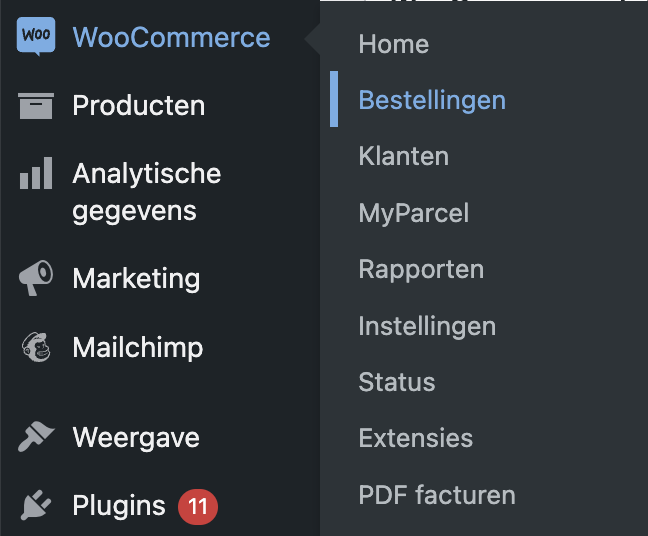
Kies in het menu aan de linkerzijde voor ‘WooCommerce’ en vervolgens ‘Bestellingen’.
Stap 4:
Je komt nu op een overzichtspagina met alle bestellingen. Hier kan je ook de bestellingen beheren. We nemen je mee langs de verschillende mogelijkheden op deze pagina.
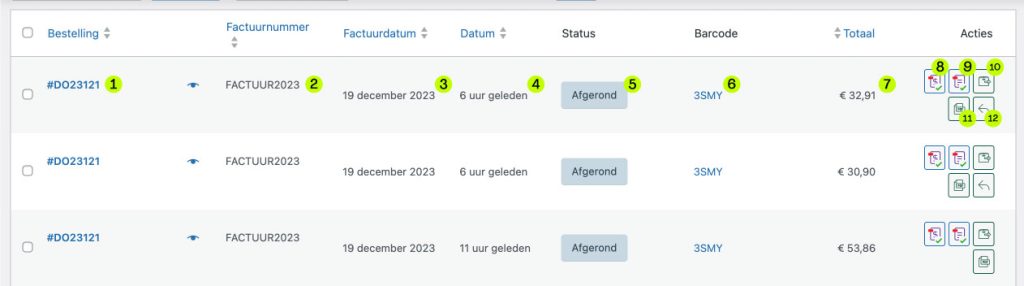
- Dit is het bestelnummer
- Dit is het factuurnummer, deze wordt beschikbaar nadat een product de status ”Afgerond” heeft gekregen.
- De datum waarop de factuur is aangemaakt.
- Datum waarop de bestelling is geplaatst.
- De status van de bestelling.
- De barcode van het PostNL-label. Deze wordt beschikbaar nadat de bestelling naar MyParcel is geëxporteerd.
- Het totaalbedrag
- De PDF-factuur.
- De PDF-pakbon.
- Exporteer naar MyParcel (Verzendlabel aanmaken).
- Print MyParcel-label.
- E-mail retourlabel naar de klant.
In deze handleiding leggen wij je uit hoe je bestellingen kunt beheren in WooCommerce. We leggen onder andere uit hoe jij PostNL-labels kunt afdrukken en hoe je facturen bekijkt. Lees snel verder.
Stappenplan
Stap 1:
Log in bij WordPress. Bekijk deze handleiding voor een uitleg over hoe je moet inloggen in WordPress.
Stap 2:
Je komt nu op het WordPress-dashboard terecht. Dit noemen wij ”de achterkant” van je website. De ‘voorkant’ is wat je bezoekers te zien krijgen. In ‘de achterkant’ wordt de website beheert.
Stap 3:
Kies in het menu aan de linkerzijde voor ‘WooCommerce’ en vervolgens ‘Bestellingen’.
Stap 4:
Je komt nu op een overzichtspagina met alle bestellingen. Hier kan je ook de bestellingen beheren. We nemen je mee langs de verschillende mogelijkheden op deze pagina.
- Dit is het bestelnummer
- Dit is het factuurnummer, deze wordt beschikbaar nadat een product de status ”Afgerond” heeft gekregen.
- De datum waarop de factuur is aangemaakt.
- Datum waarop de bestelling is geplaatst.
- De status van de bestelling.
- De barcode van het PostNL-label. Deze wordt beschikbaar nadat de bestelling naar MyParcel is geëxporteerd.
- Het totaalbedrag
- De PDF-factuur.
- De PDF-pakbon.
- Exporteer naar MyParcel (Verzendlabel aanmaken).
- Print MyParcel-label.
- E-mail retourlabel naar de klant.